Z tego artykułu dowiesz się, jak nadpisać domyślne 24 godziny na opłacenie rezerwacji wprowadzanej ręcznie do kalendarza oraz jak ustawić własny limit czasowy na wpłatę dla klienta.
Dodając rezerwację ręcznie z poziomu kalendarza w panelu Lockme, możesz wymagać od klienta opłacenia jej online. Domyślnie system daje graczowi 24 godziny na uregulowanie płatności po otrzymaniu maila z linkiem. Co jednak, jeśli rezerwacja jest na jutro i potrzebujesz szybszej wpłaty? Albo przeciwnie – rezerwacja jest za miesiąc i chcesz dać klientowi więcej czasu?
Teraz możesz łatwo nadpisać ten czas i ustawić niestandardowy czas na opłacenie rezerwacji.
Oto jak to zrobić krok po kroku:
Uwaga: Funkcja ustawiania niestandardowego czasu na wpłatę jest dostępna wyłącznie dla firm, które obsługują płatności online wewnątrz widgetu rezerwacyjnego Lockme.
Krok 1: Otwarcie formularza nowej rezerwacji
Zaloguj się do panelu Cockpit
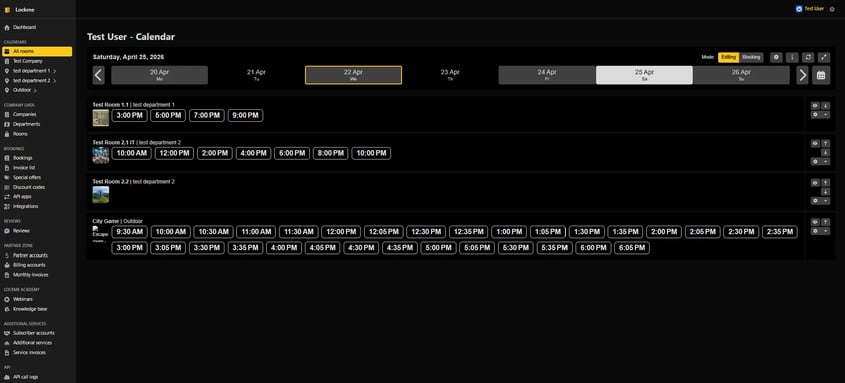
Przejdź do zakładki Kalendarze -> Wszystkie pokoje
Upewnij się, że jesteś w trybie Edycji i kliknij w pusty, interesujący Cię termin, aby otworzyć okno dodawania nowej rezerwacji

Krok 2: Konfiguracja płatności i czasu na wpłatę
W oknie rezerwacji zwróć uwagę na pierwszą sekcję na samej górze, czyli Dane o cenie
Wybierz cennik z jakiego chcesz skorzystać dla tej rezerwacji
Zaznacz ilość osób
Zaznacz checkbox Wymagaj pełnej płatności
Po jego zaznaczeniu, tuż poniżej pojawi się nowe pole tekstowe: Niestandardowy czas na opłacenie (godziny)
Wpisz w tym polu żądaną liczbę godzin, jaką klient ma otrzymać na zrealizowanie przelewu (np. wpisz "2", jeśli chcesz, by link wygasł po dwóch godzinach).
Ważne: Jeśli zostawisz to pole puste, system zachowa się domyślnie i da klientowi standardowe 24 godziny.

Krok 3: Wysłanie linku do klienta
Aby klient mógł opłacić rezerwację, musi otrzymać od systemu wiadomość z unikalnym linkiem.
Przejdź do sekcji Dane klienta
Koniecznie wpisz poprawny adres w polu E-mail
Upewnij się, że checkbox Wyślij powiadomienie e-mail do klienta jest zaznaczony
Uzupełnij resztę formularza (imię, nazwisko, telefon) i kliknij zielony przycisk Zapisz w prawym dolnym rogu
Gotowe! System wyśle do gracza maila z podsumowaniem i linkiem do płatności. Jeśli wpłata nie zostanie odnotowana w wyznaczonym przez Ciebie niestandardowym czasie, rezerwacja zostanie automatycznie anulowana, a termin wróci do kalendarza jako dostępny.
Masz pytania dotyczące obsługi rezerwacji z panelu?
Pisz śmiało na: support@lock.me lub zadzwoń na naszą infolinię: 577 502 902.