Uwierzytelnianie dwuskładnikowe (2FA) to prosty sposób na zwiększenie bezpieczeństwa swojego konta. W tym wpisie dowiesz się, dlaczego warto je włączyć, jak działa oraz jak krok po kroku skonfigurować aplikację uwierzytelniającą i aktywować dodatkową ochronę podczas logowania.
Czym jest uwierzytelnianie dwuskładnikowe?
Uwierzytelnianie dwuskładnikowe, nazywane także 2FA lub TOTP, to dodatkowa warstwa ochrony konta. Podczas logowania użytkownik potwierdza swoją tożsamość za pomocą dwóch elementów:
hasła do konta,
jednorazowego kodu wygenerowanego w aplikacji uwierzytelniającej.
Kod zmienia się zazwyczaj co 30 sekund i działa wyłącznie na urządzeniu, na którym skonfigurowano aplikację uwierzytelniającą.
Dlaczego zalecamy 2FA?
Samo hasło nie zawsze zapewnia wystarczającą ochronę. Może zostać ujawnione między innymi w wyniku:
używania tego samego hasła w wielu serwisach,
wycieku danych z innej usługi,
ataku phishingowego,
zapisania hasła na niezabezpieczonym urządzeniu,
przejęcia skrzynki e-mail lub menedżera haseł.
Ze względu na ochronę danych oraz bezpieczeństwo platformy zalecamy korzystanie z uwierzytelniania dwuskładnikowego (2FA). Nawet jeśli hasło zostanie przejęte, zalogowanie się na konto nie będzie możliwe bez jednorazowego kodu z aplikacji uwierzytelniającej. Dzięki temu znacząco ograniczamy ryzyko nieautoryzowanego dostępu do kont użytkowników oraz funkcji administracyjnych.
Obsługiwane aplikacje
Do konfiguracji można użyć dowolnej aplikacji zgodnej ze standardem TOTP, na przykład:
Google Authenticator,
1Password,
Bitwarden,
Aegis,
Authy.
Jak włączyć uwierzytelnianie dwuskładnikowe?
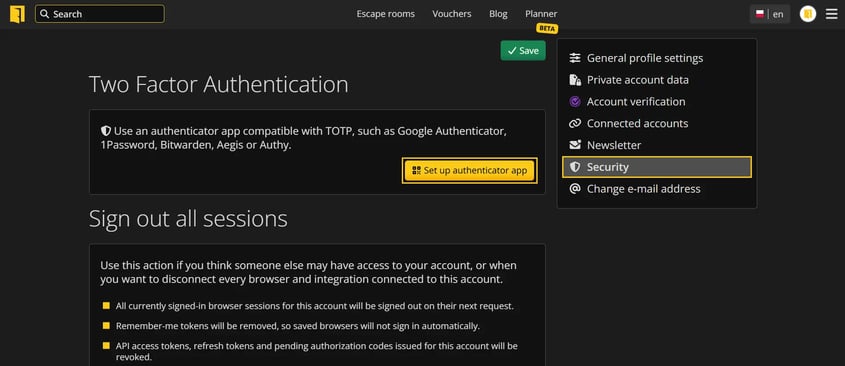
Krok 1. Otwórz ustawienia bezpieczeństwa
Zaloguj się na swoje konto Lockme.
Przejdź do zakładki Edycja profilu.
W menu po prawej stronie wybierz Bezpieczeństwo.
W sekcji Uwierzytelnianie dwuskładnikowe kliknij przycisk Skonfiguruj aplikację uwierzytelniającą.

Krok 2. Dodaj konto w aplikacji uwierzytelniającej
Otwórz wybraną aplikację uwierzytelniającą na telefonie.
Wybierz opcję dodania nowego konta.
Zeskanuj kod QR widoczny na ekranie.
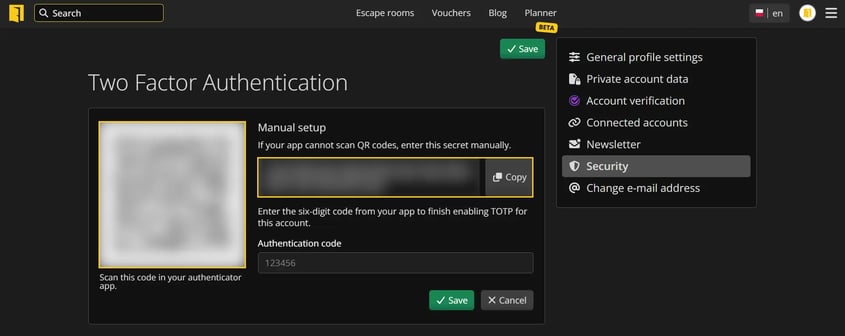

Jeżeli aplikacja nie może zeskanować kodu QR, wybierz konfigurację ręczną i wpisz wyświetlony na stronie sekret. Sekret konfiguracji należy traktować tak samo jak hasło. Nie wolno przesyłać go innym osobom, publikować na zrzutach ekranu ani zapisywać w niezabezpieczonym miejscu.
Krok 3. Potwierdź konfigurację
Po dodaniu konta aplikacja wyświetli sześciocyfrowy kod.
Wpisz kod w polu Kod uwierzytelniający.
Kliknij Zapisz.
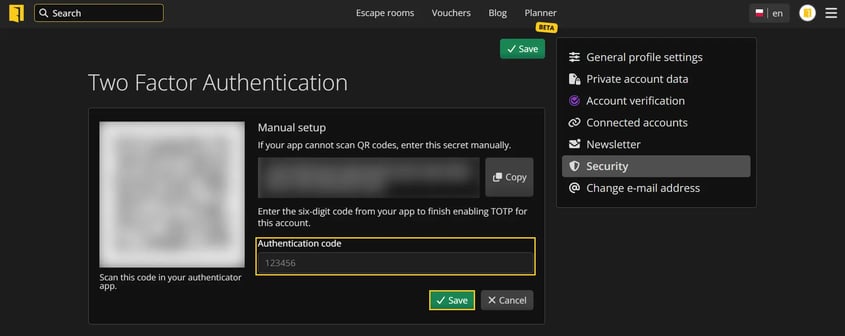

Po poprawnym potwierdzeniu na ekranie pojawi się informacja: "TOTP jest włączone dla tego konta".
Krok 4. Wymagaj kodu przy każdym logowaniu
Po włączeniu TOTP zaznacz opcję: "Wymagaj uwierzytelniania dwuskładnikowego przy każdym logowaniu". Następnie kliknij Zapisz.

Od tej chwili podczas logowania, oprócz hasła, konieczne będzie podanie aktualnego kodu z aplikacji uwierzytelniającej.
Jak wygląda logowanie po włączeniu 2FA?
Wpisz adres e-mail i hasło.
Otwórz aplikację uwierzytelniającą.
Odczytaj aktualny sześciocyfrowy kod.
Wpisz go w formularzu logowania.
Zatwierdź logowanie.
Kod jest ważny przez krótki czas. Jeżeli aplikacja wyświetli nowy kod w trakcie logowania, należy użyć tego najnowszego.
Jak wyłączyć TOTP?
Przejdź do Edycja profilu.
Otwórz zakładkę Bezpieczeństwo.
W sekcji uwierzytelniania dwuskładnikowego kliknij Wyłącz TOTP.
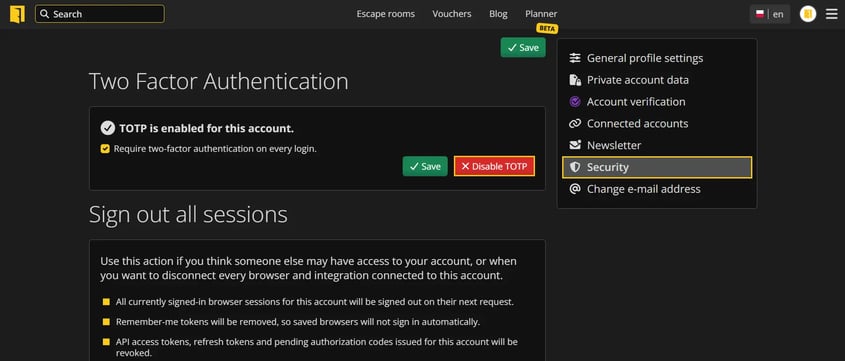

Po jego wyłączeniu konto będzie chronione tylko hasłem.
Potrzebujesz pomocy?
Jeżeli potrzebujesz wsparcia w zakresie bezpieczeństwa swojego konta lub konfiguracji uwierzytelniania dwuskładnikowego (2FA), skontaktuj się z nami pod adresem support@lock.me lub telefonicznie pod numerem +48 577 502 902 (infolinia dostępna w dni robocze w godzinach 10:00-16:00 czasu polskiego).